
新しいSSDを買ったので旧環境からAcronis True ImageでSSDをcloneして面倒な再インストール作業無しでSSD交換をした話です。
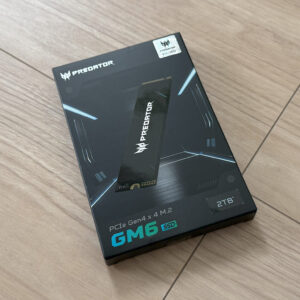
1.Acronis ソフトウェアをダウンロードしてくる
www.predatorstorage.com/support/acronis-download
にアクセスして、Acronisをダウンロードしてきます。
Predatorシリーズユーザ用では日本語化できない様でした。
英語のまま使いましたけれども、日本語版の解説などみながら使えば迷わないと思います。
2.Acronis True Image OEM 版をインストール

ダウンロードした AcronisTrueImageOEMのインストール用exeを起動する

インストーラが起動するので install を選択する
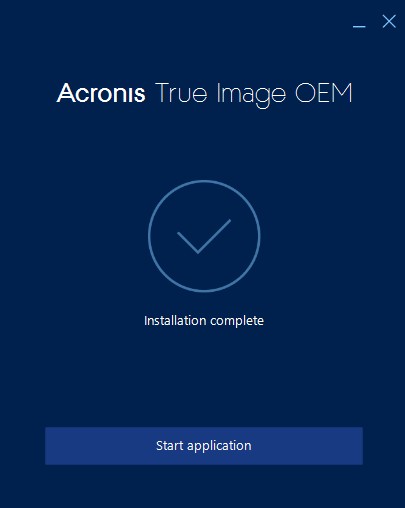
サクッと入ります
このまま起動しても、PCに対象のSSDが刺さってないと起動できません。
なので、先にSSDをPCへはめ込みます。
3.買ったSSDをマシンにインストールする
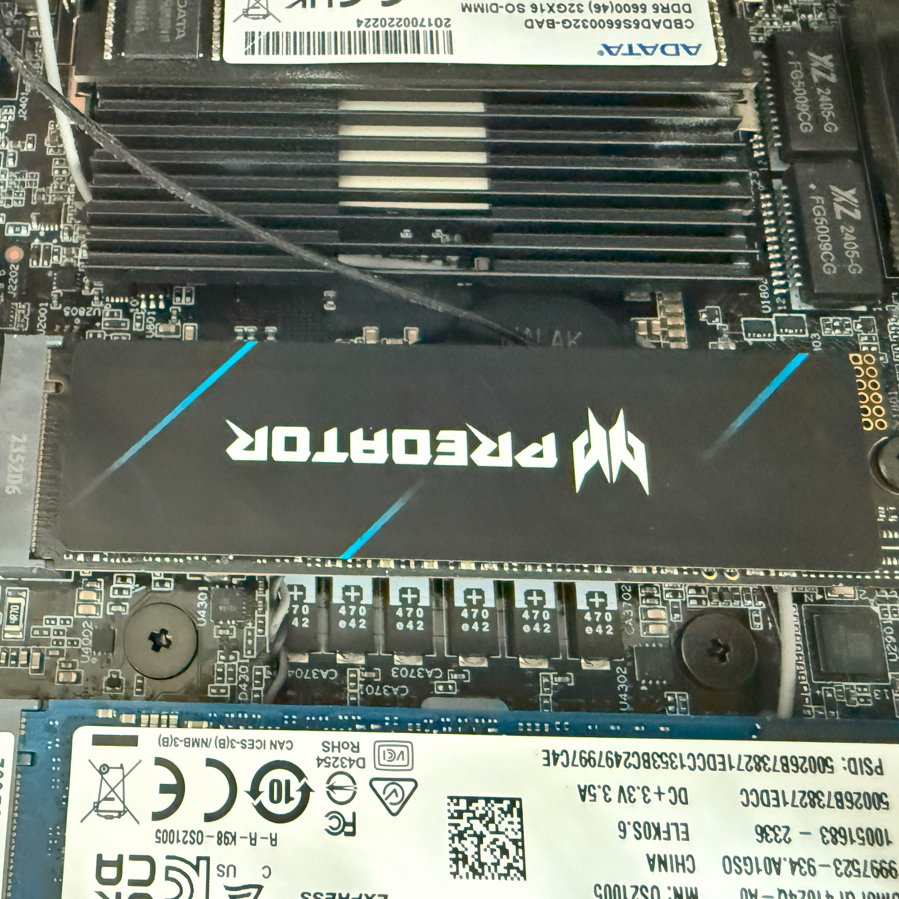
2枚目のM.2を外して、新しく購入したSSDを装着します。
USB接続型のポータブル外付けSSDに装着して繋いでみましたが、AcronisがSSDを認識せずにアプリを起動できませんでした。
みんなM.2slotに空きがあるわけでは無いと思うので、何か方法があるかもしれません。
4.SSDのクローンを作る
Acronis True Image OEM を起動します。
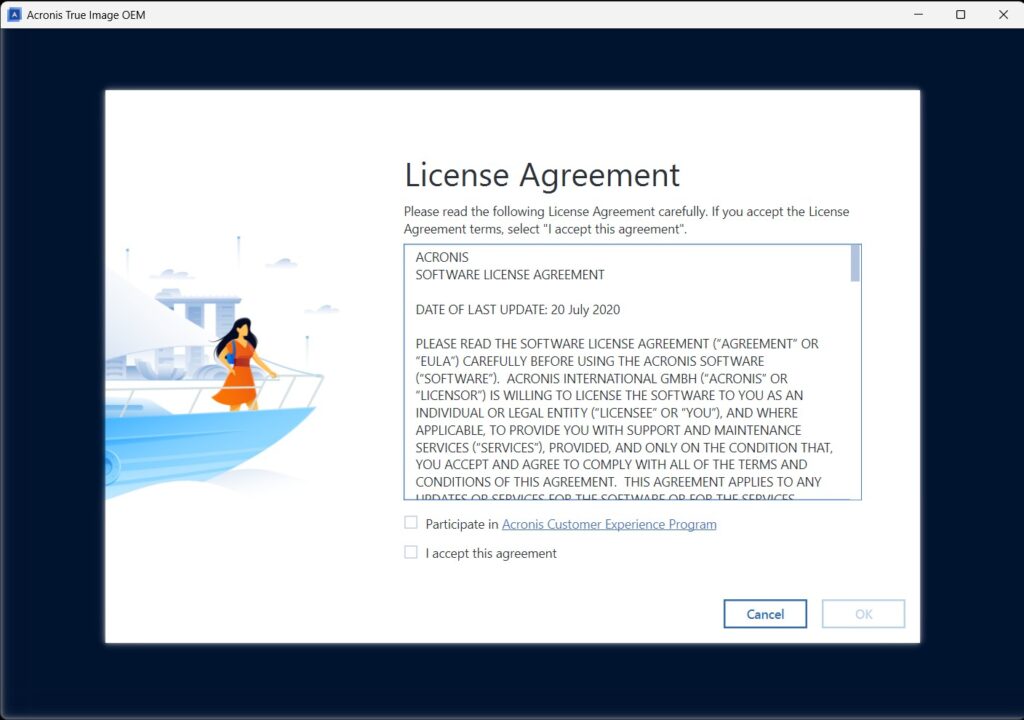
I accept の方だけチェックして OK
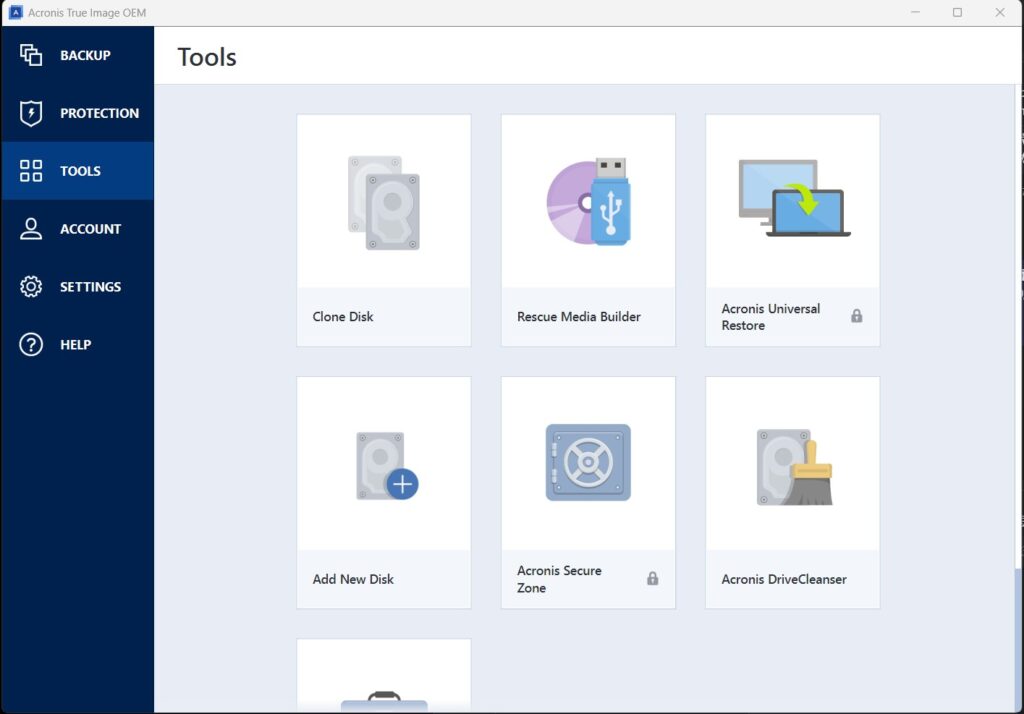
タイルメニューの「Clone Disk」を選択
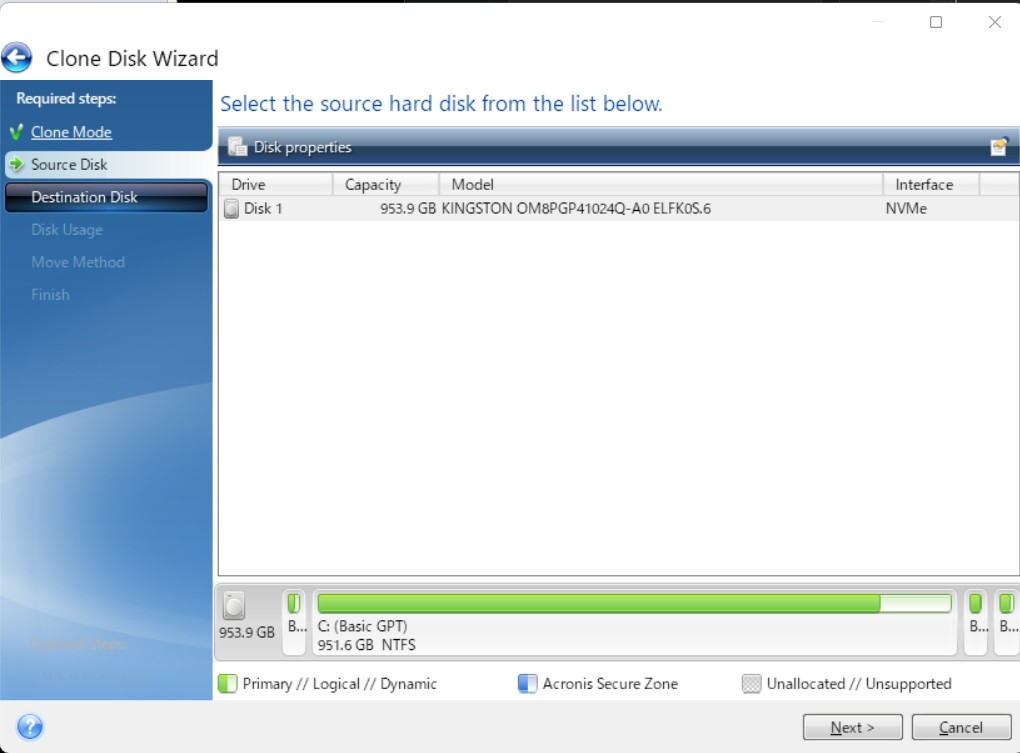
clone元となるDiskを選択します。
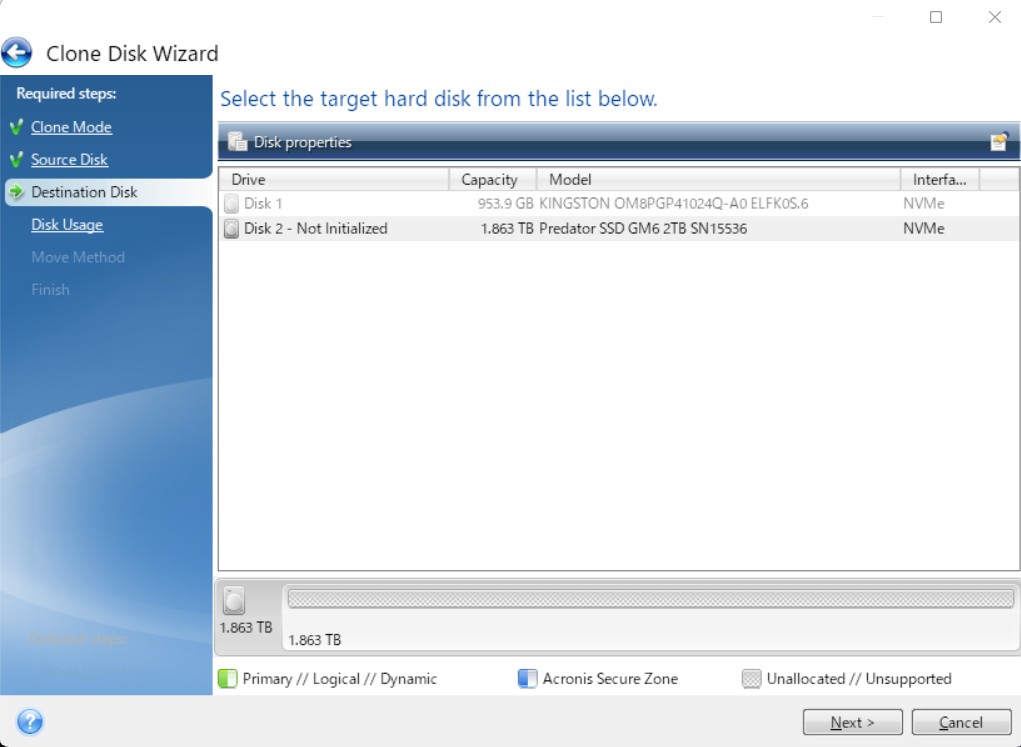
clone先となるDiskを選択します。
新しくインストールしたSSDを選択する事になります。
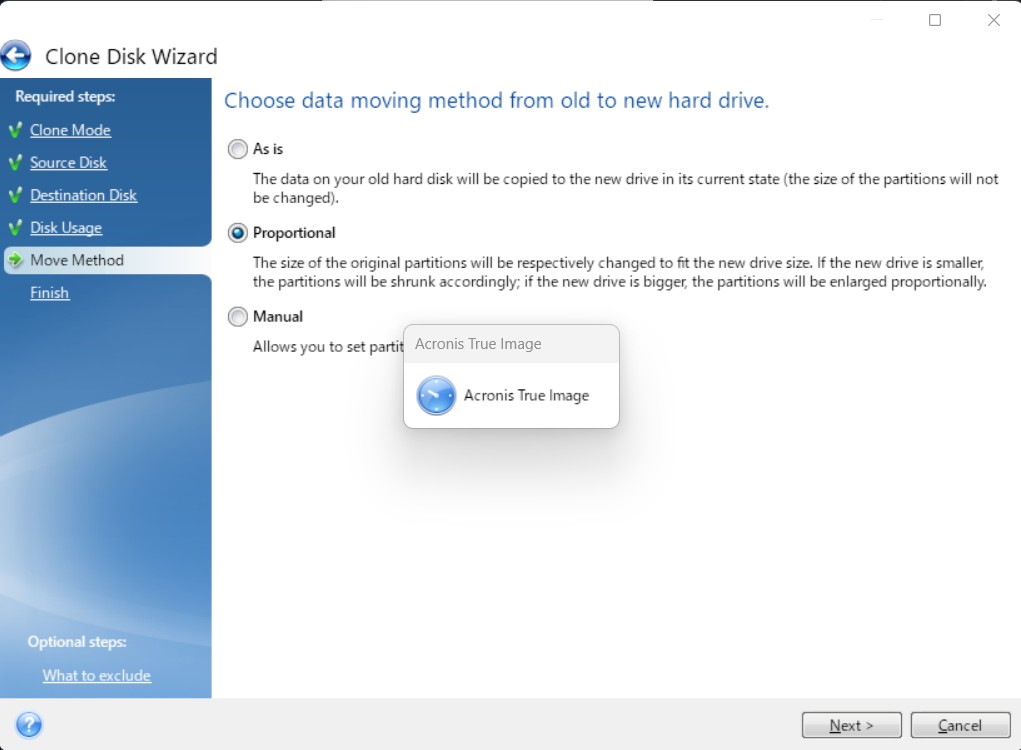
パーティションどうするか聞かれてます。たぶん。
- As is
たぶん、元のサイズのパーティションを作るって言ってる。 - Proportional
たぶん、比率で割り当てるって言ってる。元が1TB(100%)なら先が2TB(100%)になる。 - Manual
たぶん、手動でやれって言われる。
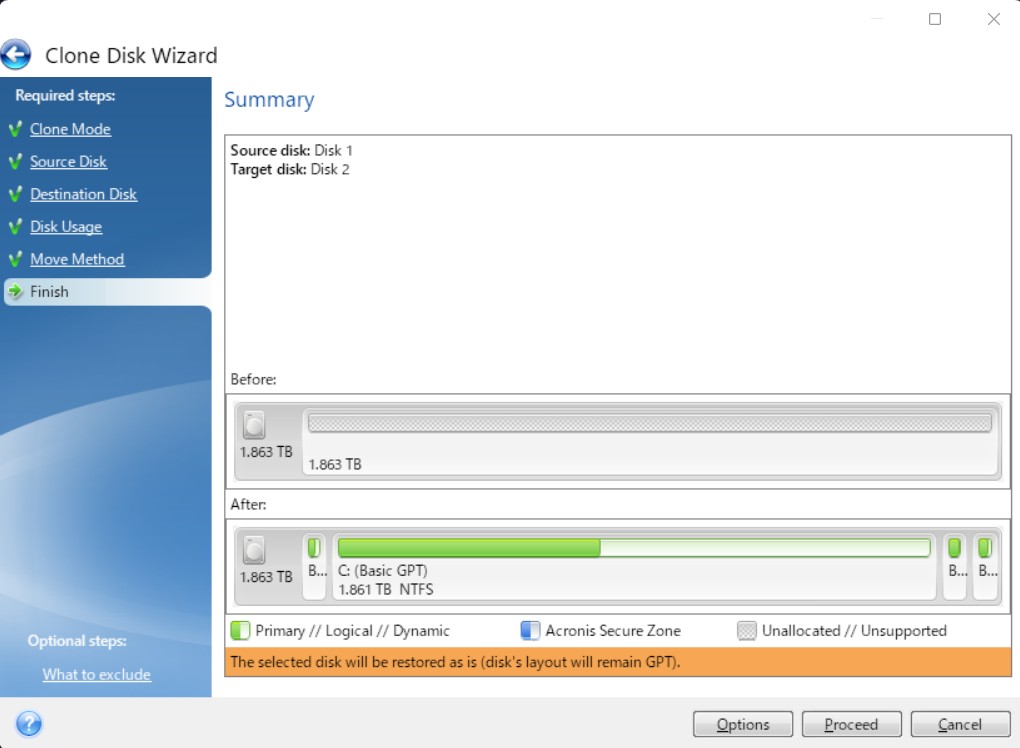
こんな感じになるよ。
って言われてる。
After:の部分が、先Diskの状態で、緑の濃い部分が利用中。
で、下の「Options」を選択すると、クローン対象外とするファイルを個別に選択できます。
不要なディレクトリが混じってる場合は事前に除外できて良いです。
OKなら「Proceed」を選択します。
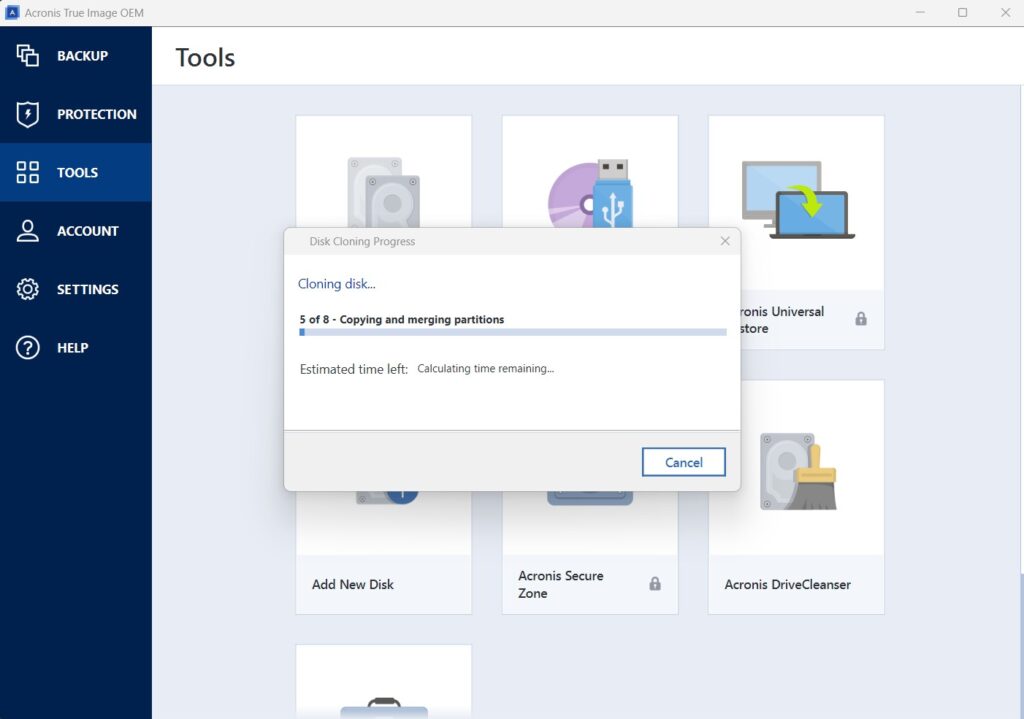
早速Clone作業が始まります。
最初は推定残り時間(Estimated time left)が出ていませんが、しばらくすると表示されます。
1TBのcloneで約1時間くらいでした。
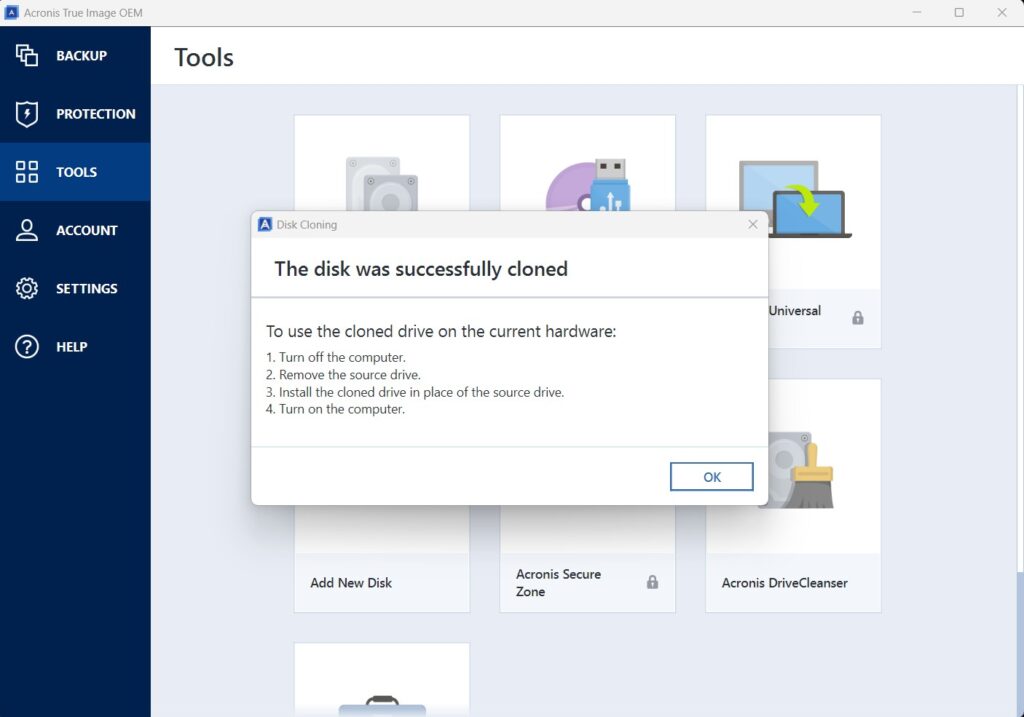
終わったらしいので、Windowsをシャットダウンし、Clone元Diskを取り出しClone先ディスクを差し込んで交換します。
その後起動してみます。
注意点
特に問題なく起動できましたがいくつか注意点があります。
まず、クローン作成処理が正常終了しても作成したクローンディスクから起動しない事もあります。
動作確認が終わってWindowsUpdateした時に動かなくなったりするので、元のディスクは1か月くらいそのまま保管しておいた方が無難です。
作成されたディスクですが、基本的にAcronisが同じようにクローンしてくれるので問題無い事がほとんどですが、手動で設定する場合の注意点として、起動モードとパーティション形式が合っていないといけません。
- UEFIモードの場合は GPT形式 にする必要があります。
- Legacyモードの場合は、MBR形式にする必要があります。
今どちらで動いているかは、コマンドプロンプトかPowerShellから確認できます。
コマンドプロンプト (管理者として実行)
GPT列に*が付いているとGPT形式です。
C:\Windows\System32>diskpart

Microsoft DiskPart バージョン 10.0.26100.1150

Copyright (C) Microsoft Corporation.
コンピューター: MF890

DISKPART> list disk

  ディスク      状態           サイズ   空き   ダイナ GPT
  ###                                          ミック
  ------------  -------------  -------  -------  ---  ---
  ディスク 0    オンライン          1907 GB      0 B        *
  ディスク 1    オンライン           931 GB  1024 KB        *

DISKPART>
これが一致していないとBIOSから設定を変えないと起動しないので注意してください。